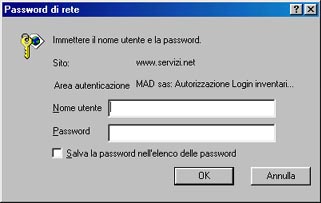
| Accesso alla procedura Paghe Cliccando sul pulsante "Accesso Paghe" si accede alla
procedura che permette l'inserimento dei dati variabili mensili dei
dipendenti (indennità di turno e straordinarie). |
|
|
Se l'accesso al servizio non è autorizzato dal sever viene visualizzato
un messaggio. |
|
|
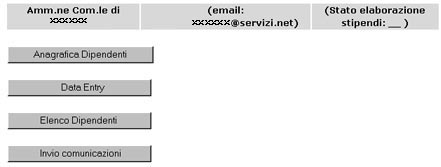
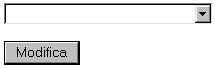
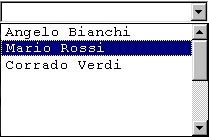
| 2. Anagrafica dipendenti Cliccando sull'analogo bottone si presenta un campo a tendina. Al margine destro del campo è posizionata una freccetta, che selezionata fa comparire l'elenco dei dipendenti dell'ente. |
![]() |
![]() |
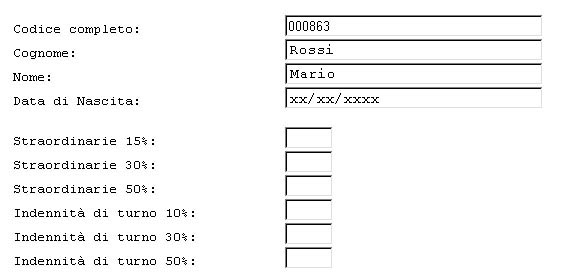
| Selezionando il nominativo del dipendente scelto e premendo il tasto sottostante denominato "Modifica", comparirà la scheda del dipendente, che elenca codice, cognome, nome e data di nascita, oltre ad un insieme di variabili di cui parleremo poi. | |
|
|
|
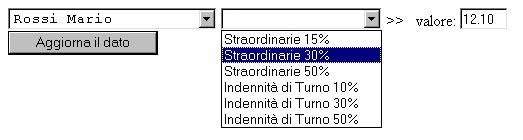
| 3. Data Entry Questa procedura permette di inserire singolarmente le variabili mensili per dipendente.Come procedere: 1) selezionare il dipendente; 2) selezionare il tipo di variabile mensile; 3) inserire la quantità di ore mensili, separate dal punto (esempio: dodici ore e dieci minuti scrivere 12.10). |
|
|
|
|
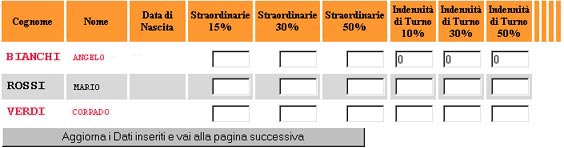
| 4. Elenco Dipendenti Selezionando questo pulsante compare una tabella riportante nelle righe l'elenco di tutti i dipendenti dell'ente e nelle colonne le diverse variabili mensili. E' possibile inserire direttamente le variabili, sempre suddivise dal punto. Se il numero di dipendenti è superiore a dieci, ne vengono visualizzati dieci per volta. Per visualizzare i successivi dieci dipendenti è sufficiente cliccare sul pulsante a fondo pagina "Aggiorna i dati inseriti e vai alla pagina successiva". |
|
|
|
|
| 5. Invio Comunicazioni Questo modulo serve per inviare altre comunicazioni a MAD. Compilare i dati richiesti e premere il pulsante "Invia Richiesta". Le eventuali risposte verranno inviate al vostro indirizzo di posta. |
|